「The Game Awards 2026、何時から見るべき?」と迷っていませんか。配信が深夜や早朝になることが多く、見逃すと発売日や予約情報を取りこぼす恐れがあります。本記事ではThe Game Awards 2026の公式発表の探し方と日本時間への換算手順、最短で視聴するための設定、発表後に“予約するかどうか”を判断するためのチェックリストをまとめます。編集部は新作情報を約10年以上追ってきた経験から、一次情報を優先する習慣と短時間で要点を拾うコツを共有します。

🛒 「The Game Awards」を各ストアで検索
The Game Awards 2026は何時から?(開始時刻・視聴先)
結論から。現時点(2026年6月6日)でThe Game Awards 2026の正式な開始時刻は主催の公式サイトや公式SNS、公式配信待機所での発表を確認してください。主催の発表があれば、配信開始時刻は公式の待機ページ(YouTube/Twitchの配信待機所)と公式X(旧Twitter)に最優先で掲載されます。The Game Awardsの公式情報は公式サイト(thegameawards.com)が一次ソースです。
開始時刻(公式発表の有無と確認場所)
まずは公式サイトの告知ページ、公式Xの固定ツイート、公式YouTube/Twitchの待機ページを確認しましょう。これら三者が一致していれば「公式確定」と見なせます。過去の傾向だと、主催側が配信開始の現地時刻と同時に待機ページを公開するため、待機ページが出れば時刻はほぼ確定です。
日本時間の目安(確定/未確定の扱い)
The Game Awardsは例年ロサンゼルス等の現地会場(太平洋標準時)で開催されるため、公式発表が現地時刻で示されることが多いです。公式発表が出たら、現地時刻(例:Pacific Time)→UTC→JST(UTC+9)で換算してください。正式発表前に日本時間で概算する場合は、現地開始時刻に+17時間(夏時間の有無で差が変わるので要確認)で見積もれます。最終的には公式表記に従いましょう。
最短で見るなら:公式YouTube/Twitch導線
確実に視聴したいなら公式のYouTube視聴が便利です。待機所の見つけやすさ、テレビ連携のしやすさ、アーカイブの保存性が理由です。Twitchはチャットやコミュニティ機能が強みで、遅延やチャット参加を重視する人向けになります。後述の比較表も参考にしてください。
日本時間の目安と時差注意(深夜帯の見落とし防止)
配信が日本時間の深夜〜早朝にかかることはよくあります。日付をまたぐケースや夏時間(DST)の扱いで換算ミスが起きやすいため、事前に手順を決めておくと安心です。
開催地タイムゾーンの前提(毎年変わり得る点)
The Game Awardsは通常アメリカ西海岸(太平洋時間)で開催されますが、会場や主催の都合で変更される可能性があります。発表が「現地時間」で行われた場合は、必ず公式告知のタイムゾーン表記を確認してください。公式に”PT”や”PST/PDT”といった表記があれば、その表記を元に換算してください。
日本時間への換算手順(タイムゾーン名で確認)
迷わないための手順は次の通りです:1) 公式告知の現地時刻とタイムゾーン表記を確認する。2) オンラインの信頼できるタイムゾーン換算ツールかOSのカレンダー機能で地域を指定して変換する。3) 夏時間の有無をチェック(夏時間中は差が1時間変わります)。この順で行えば誤差は最小限に抑えられます。
深夜視聴の現実解:翌朝の要点回収フロー
深夜に起きられない場合は次のフローが効率的です。①公式アーカイブ(YouTube)を待つ。②配信直後の公式ダイジェストやメディア記事(ファミ通・4Gamer・GameWith等)で要点を確認。③気になるタイトルは公式サイト/ストアページで発売日・対応機種・予約特典をチェック。前回のTGA発表では『アークナイツ:エンドフィールド』の配信日が判明した際、公式アーカイブとメディアの要約が早く役立ちました(ファミ通の報道参照)。
視聴方法:YouTube/Twitchで迷わない手順
配信プラットフォームごとの違いを把握しておくと安心です。ここでは視聴前の準備と当日の操作を具体的に示します。
YouTubeで見る(公式チャンネル・待機所・画質)
YouTubeの利点は画質の安定性とアーカイブの分かりやすさです。事前に公式チャンネルの通知(ベル)をオンにしておき、待機ページが公開されたら画質や字幕の確認を済ませておくと良いでしょう。テレビで視る場合はChromecastやAirPlayでの接続も試しておくと安心です。
Twitchで見る(公式チャンネル・チャットの使い方)
Twitchはチャット中心で盛り上がりますが、配信の遅延が発生しやすい点に注意してください。チャットを読む余裕がなければオフにするか、遅延を受け入れて視聴するのがおすすめです。配信終了後はクリップやVODで注目シーンだけを追うと効率的です。
テレビで見る(スマホ→TV/アプリ)・回線の注意
TVで見る場合は、事前に使用するアプリ(YouTubeアプリ等)のログイン確認や回線速度のチェックをしておきましょう。特に高画質で視聴するなら安定した有線接続が望ましいです。配信直前にアプリ更新が入ると焦るため、開始前にアプリを立ち上げて待機ページを確認しておくと安心します。
| 視聴先 | 向き不向き | 特徴 |
|---|---|---|
| YouTube | ライト〜すべての人 | 画質・アーカイブ・TV連携が強み |
| Twitch | チャット参加派 | 生の反応・コミュニティが魅力。ただし遅延あり |
| 公式サイト/配信ページ | ソース確認重視 | 公式通知と一緒に視聴ガイドが載ることが多い |
見逃し対策:通知設定・アーカイブ・ダイジェストの探し方
見逃しを防ぐための現実的な準備と、見逃した後の効率的な要点回収法を紹介します。長時間配信を全部見るのは大変なので、選り分けの工夫が重要です。
開始前にやる:通知ON(YouTube/Twitch)
配信開始前にやっておくことはシンプルです。①公式チャンネルの通知をON、②配信待機所が出たらブックマーク、③予定表に日本時間で開始時刻を入れる。この三つで見逃す確率はかなり下がります。編集部の経験では、待機ページ公開のタイミングでリマインドを設定するのが最も確実でした。
途中参加でも追える:タイムスタンプ/チャプター活用
公式アーカイブやYouTubeのチャプター機能は便利です。ワールドプレミアや表彰の時間帯をチャプターで素早く飛べば、気になる発表だけを短時間で確認できます。メディア各社(ファミ通、4Gamer、GameWithなど)も早めに要点まとめを出すので、併用が効率的です。
アーカイブが見つからない時の公式導線(SNS/公式サイト)
稀にアーカイブが非公開になったり一時的に見つかりづらくなることがあります。その場合は公式Xの固定ツイートや主催の公式サイト、各メディアの速報を確認してください。ファミ通やGameWithはTGAの発表を取りまとめることが多く、公式情報のリンクを掲載してくれるため探しやすいです。
ワールドプレミアの追い方:発表を“予約判断”に変える観点
ワールドプレミアのトレーラーを見てすぐに予約したくなる気持ちは分かります。ですが、発表時点で確認すべきポイントを押さえておけば後悔は減らせます。
まず確認する3点:発売日・対応機種・価格/予約開始
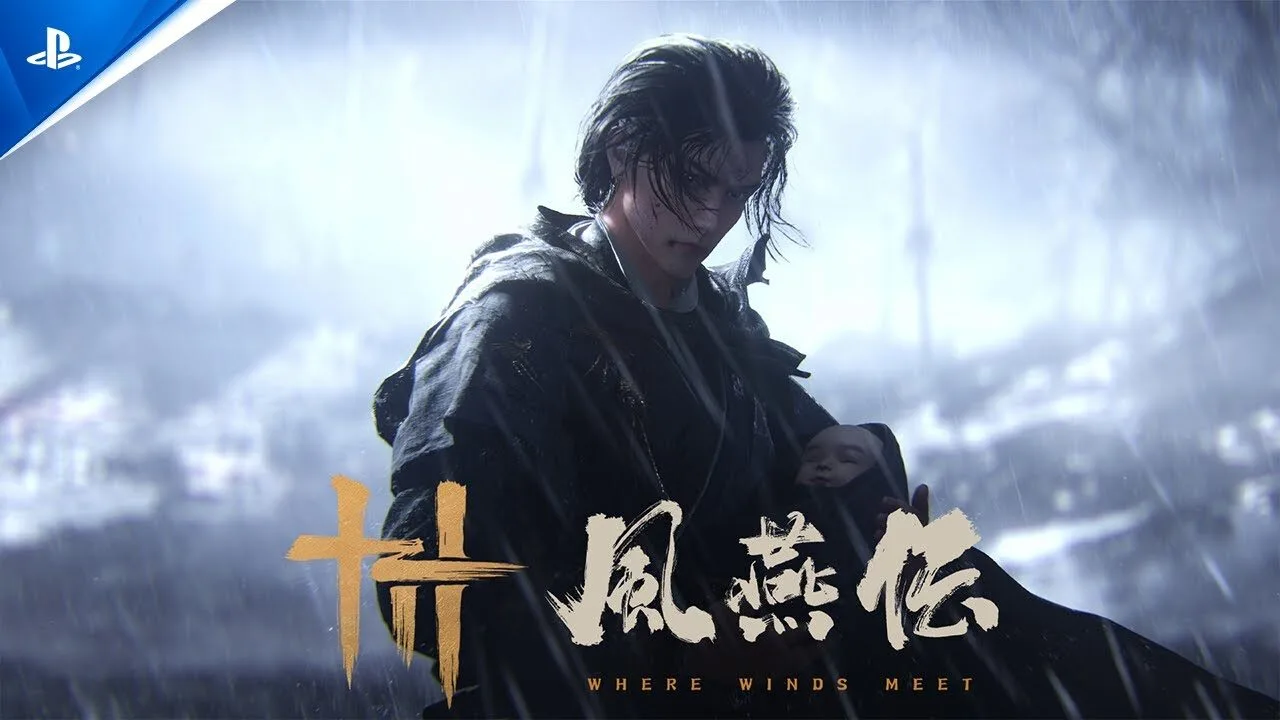
発表を受けてまず確認すべきは「発売日」「対応機種」「価格/予約開始日」の三点です。これらは公式サイトや各ストア(Nintendo eShop、PlayStation Store、Steam等)で必ず裏取りしてください。過去の事例では、TGAや大型イベントで発表されたタイトル(例:ファミ通報道の『Phantom Blade Zero』や『SILENT HILL: Townfall』)が発表直後にストアページを公開し、そこで正式な対応機種や予約特典が確認できることが多いです。
トレーラーで見るべき要点(ジャンル/人数/対応言語など)
トレーラーだけで判断する場合、次の点をチェックしてください:プレイ映像かカットシーンか、ソロプレイ主体か協力要素があるか、対応言語(字幕/音声)の表記、オンライン要素の有無。公式トレーラーの説明欄には補足情報が載ることがあるので、説明欄も確認しましょう。
“今すぐ予約”の前に:公式サイト/ストアで裏取り
ワールドプレミア後に即予約する場合でも、必ずストアページの記載を確認してください。エディション別の特典や早期購入特典は販売店ごとに異なるため、店舗別の特典はストアページや公式発表の出典を比較してから決めるのが無難です。編集部は発表直後にストアページのスクリーンショットを保存して差分を追う方法をおすすめします。
発表後:欲しい情報を1ページに整理する(発売日までの追い方)
発表が終わったら情報の整理フェーズに入ります。追うべき公式窓口と、発売日までに抑えておく項目をテンプレ化しておくと動きやすいです。
公式フォロー先テンプレ(公式サイト/公式X/YouTube/ストア)
まずは公式をフォローします。具体的には:1) 作品の公式サイト、2) 公式X(旧Twitter)、3) 公式YouTubeチャンネル、4) 各プラットフォームのストアページ(Nintendo eShop/PlayStation Store/Steam)です。これらをブックマークしておくと、予約開始やエディション情報、パッチ予定などを見逃しにくくなります。
ブックマーク項目:発売日・機種・エディション・特典・体験版
最低限チェックする項目は下の通りです:
- 発売日(地域ごとの違い有無)
- 対応機種(例:PS5/Steam/Switch 2 等)
- エディションの違い(通常版/限定版の同梱物)
- 予約特典(店舗別の追加特典)
- 体験版の有無と配信日
これらは発表後、公式ストアに順次掲載されます。
SNSで話題化する前に:自分用チェックリストで更新を拾う
SNSで盛り上がる前に自分で情報を整理しておくと、冷静な予約判断ができます。チェックリストは短めに:『発売日が自分のプレイ予定と重ならないか』『対応機種は自分の環境で動くか』『限定版の同梱物は自分にとって価値があるか』の三点だけは必ず確認しましょう。
公式ソースと更新履歴(信頼性の担保)
公式情報の扱い方と、記事内での更新履歴ルールを説明します。一次ソースを優先するのが当サイトの基本方針です。
一次情報の優先順位(主催/公式サイト/公式SNS/公式配信)
一次情報は次の優先順で扱います:主催(The Game Awards公式サイト)→作品の公式サイト→公式SNS(X/YouTube)→公式配信の待機所や概要欄。例えばThe Game Awardsの開催日告知は公式サイトで確認し、個別タイトルについては各タイトルの公式サイトや各ストアのページを一次ソースとします。メディア(ファミ通、4Gamer、GameWith等)は補助的な確認先です。
未確定情報の書き方(目安・予定・変更可能性)
発表に”予定”や”未定”が含まれる場合は、記事内で必ず「公式未発表」や「予定」と明記します。誤った確定表現は避け、変更があれば更新履歴で日付と変更点、根拠ソースを示します。
更新履歴の記載ルール(日時・更新点・根拠ソース種別)
当サイトでは更新が発生したら、記事末尾に「更新履歴」を記載します。最低限、更新日時、何が更新されたか(例:開始時刻追記、ストアページ公開)、その根拠となる一次ソース(公式サイトURLや公式Xの投稿)を明示します。これで読者が情報の鮮度と出典を即座に確認できます。
参考:過去の事例として、ファミ通の報道ではTGA発表後に『Phantom Blade Zero』の発売日が公表されるなど、メディアと公式の連携で情報が短時間で広まっています。
まとめ(見逃しを防いで発表を予約判断につなげる最短手順)
最後に短く手順をまとめます。忙しい人向けのワンシートです。
- 事前準備:公式サイトと公式チャンネルの通知をON、待機ページをブックマーク。
- 配信中:最重要はワールドプレミアの“発売日・対応機種・価格”の有無。詳細はストアページで裏取り。
- 見逃した場合:公式アーカイブ+主要メディア(ファミ通、4Gamer、GameWith)で要点だけ拾う。
- 発表後の整理:公式サイト/ストアを1ページ化して発売までのチェックリストを作る。
余談ですが、前回のTGA関連では『アークナイツ:エンドフィールド』の配信開始日(2026年1月22日)や、『SILENT HILL: Townfall』のリリース予定(2026年9月24日)など、発表からストア公開までの流れを追うことで予約タイミングを掴めた事例がありました(出典:ファミ通、4Gamer)。今回のTGA 2026も、公式の発表を優先しつつ、上の手順で短時間に意思決定できるはずです。
次の行動案:まずはThe Game Awardsの公式サイト(thegameawards.com)と公式YouTubeの待機所を確認し、通知をONにしてください。発表後は当記事のチェックリストで予約判断を行いましょう。
よくある質問
The Game Awards 2026の開始時刻はどこで確定情報を見られる?
公式サイト(thegameawards.com)と公式X、そして公式YouTube/Twitchの待機ページが一次ソースです。これら三つが一致していれば確定情報と判断できます。
日本時間は結局いつ?深夜に起きられない場合はどうする?
公式発表の現地時刻をJST(UTC+9)に換算してください。深夜に起きられない場合は公式アーカイブやメディアのダイジェスト(ファミ通、4Gamer、GameWithなど)で要点だけ確認するのが効率的です。
YouTubeとTwitch、どっちで見るのが良い?
ライト層にはYouTubeを推奨します(画質・アーカイブ・TV連携が強み)。チャットや生のリアクション重視ならTwitchが向いていますが、遅延がある点は考慮してください。
ワールドプレミアを見た後、予約前に何を確認すべき?
発表後は必ず公式サイトや各ストア(Nintendo eShop/PlayStation Store/Steam等)で発売日・対応機種・価格/予約開始日・予約特典を確認してください。店舗別特典は販売元ごとに異なるため、出典を比較するのが重要です。
配信が始まらない・地域制限っぽい時の対処は?
まず公式Xや待機ページの案内を確認し、主催が別の配信先(YouTube↔Twitch)を案内していないか確かめてください。アプリや回線の問題が多いので、アプリの再起動やブラウザキャッシュの削除も試しましょう。違法な視聴方法は勧めません。

コメント