
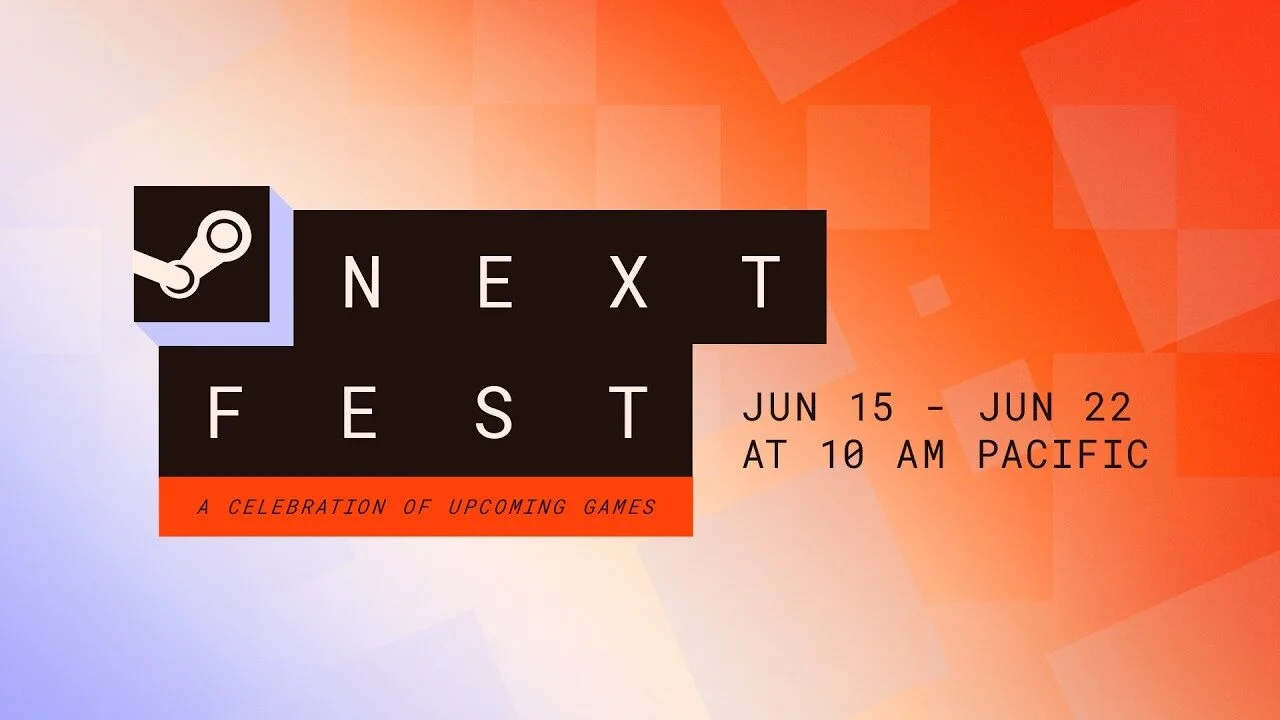
Steam Next Festは発売前タイトルの体験版(デモ)を一度に遊べる貴重な機会です。しかし、数百件に及ぶタイトルの中から自分が遊べる、あるいは買いたい候補を見つけるのは案外大変。ここではSteamストア内の最短導線、言語・OS・コントローラー対応での絞り込み、ダウンロード前に確認すべき動作環境、ウィッシュリストやフォローで発売情報を逃さない追跡方法まで、編集部の実務的な視点で順を追って解説します。
記事内では実例として三国志BONDやLazy Witch’s Factory、Valve主催のイベント運営情報(開催期間:2026年6月16日〜23日)に基づく具体的なチェック項目を示します。短時間で判断したい人向けの「行動リスト」も用意しています。

Steam Next Festとは?体験版(デモ)の位置づけを確認
イベントの役割と短期的な意味合い
押さえておきたいのは、Steam Next Festが発売前の体験版を広く公開するイベントだという点です。PC(Steam)向けのデモを無料で触ることで、操作感やパフォーマンス、翻訳の具合を事前に把握できます。編集部の観察では、インディー系の注目作が一気に露出するため、ウィッシュリストへの振り分けやメモの付け方を先に決めておくと後が楽です。
デモと製品版の違い
注意点がいくつかあります。デモは短いビルドであることが多く、セーブ引き継ぎに対応していなかったり、一部機能が省かれていることも少なくありません。たとえばKBで取り上げられたLazy Witch’s Factoryの体験版は、ゲームプレイのコアを確認するための配信で、本編の仕様が変わる可能性があると告知されています(出典: Gamerの記事)。そのため体験してすぐに「買い」と決めるのは控え、発売前の公式発表(FAQやパッチノート)をチェックする習慣をつけておくと安心です。
イベント期間の把握
Valveが運営するNext Festは、2026年は6月16日〜6月23日の開催と報じられています(出典: Gamer, Gamewith)。期間限定のタイトルもあるため、見つけた体験版はウィッシュリストやスクリーンショットで記録し、期間内に優先的に触るかどうかを決めておくと実務上は効率的です。
開始直後は注目タイトルのトラフィックが高く、ストアの並び替えや検索結果が流動的になります。最初の30分で候補を絞ると行動が楽になります。
体験版(デモ)を最短で見つける:ストア内の基本導線
特設ハブ→個別ストアページが最短ルート
手早く見つけるにはSteamクライアントかブラウザ版でNext Festの特設ページ(イベントハブ)に入るのが一番。カテゴリ一覧から『デモ』や『体験版』表記を探してください。特設ページはジャンル別や注目順で整理されているので全体を俯瞰しやすいのが利点です。検索を使うなら作品名やジャンルに”demo”/”体験版”を追加するとヒットしやすくなります。
ストア上での「デモ」表記の見分け方
個別ページで確認すべきポイントは3つ。『ゲームページにInstall Demo(またはデモをプレイ)というボタンがあるか』『概要欄にDemo/体験版と明記されているか』『デモの配信期間(期間限定の注意書き)があるか』をチェックしましょう。ボタンが無い場合は、別のストアエントリやパブリッシャーのページへのリンクになっていることがあります。
開発元/パブリッシャー公式を経由する方法
開発元の公式Twitter/XやYouTube、パブリッシャーの告知はデモの配信開始・終了や新ビルドの告知が早い傾向にあります。KB事例では三国志BONDがGamewithで特設や告知記事に取り上げられ、公式へ直接誘導する案内がありました(出典: Gamewith)。ストア表記より先に告知が出ることもあるので、見つけたタイトルは開発元をフォローしておくと安心です。
検索でヒットしないデモは地域制限や年齢制限によって非表示になっている場合があります。次のセクションで絞り込みのコツを説明します。
絞り込み手順:タグ・言語・システムで“遊べる候補”だけ残す
ジャンルとタグで大枠を絞る
まずはジャンル(Roguelike、アクション、ADV、シミュレーション等)とタグで興味のある母集団を作りましょう。ローグライク系が好みなら”Roguelite”や”Rogue-lite”タグを加えると、注目の『Lazy Witch’s Factory』(工場ビルダー+ローグライト)などを見落としにくくなります。
日本語対応の確認(重要)
ストアページの言語欄で日本語の表記を確認してください。表記があればメニュー・字幕・翻訳状況がどこまで対応しているか分かり、購入判断の大きな材料になります。日本語未対応でもUIが分かりやすい、あるいはテキスト量が少ない場合は検討の余地があります。
OS・コントローラー対応で実際に遊べるかを判断
デモがWindows専用か、macOSやLinuxに対応しているか、コントローラーの動作(XInput/Steam Input対応)を確認しましょう。コントローラー必須と書かれているタイトルは、キーボードだけでは十分に体験できない可能性があります。編集部の経験上、コントローラー対応が曖昧なままダウンロードして起動トラブルになる例が多いので、早めに見切りをつける基準を作ると効率的です。
並び替えのテクニック
特設ページの並び替えは新着・人気・注目を使い分けてください。新着で拾ってウィッシュリストに入れ、人気順で上がっているものはプレイ人数や注目度が高い可能性があります。評価が付いている場合は感想の傾向(操作性や最適化)をざっと確認しましょう。
簡易チェック表
| 項目 | ストアで見る場所 | 短い判断基準 |
|---|---|---|
| 日本語対応 | 言語欄 | 日本語あり=優先、無ければテキスト量で判断 |
| 対応OS/コントローラー | システム要件/コントローラー欄 | 自分の環境で動くか即判断 |
| デモ期間 | ストアの注意書き | 期間限定なら優先的に試す |
| セーブ引き継ぎ | FAQ/説明文 | 未対応なら記録(スクショ)を取る |
まずは「日本語対応」と「自分のOSで動くか」を最優先に残し、残りはウィッシュリストに入れて後で比較してください。時間が限られるときはこの2点で切り分けるのが現実的です。
DL前にチェック:動作環境・容量・オンライン要素で事故を防ぐ
最低/推奨スペックの読み方
ストアのシステム要件は表記の仕方に差がありますが、注目すべきはCPU世代の目安、GPU名、メモリ量、OSバージョンです。特にGPUが世代指定(例: DirectX 12 対応)なら古いPCでは動作が厳しいことがあります。編集部の実務的な判断基準としては、最低スペックが満たない場合はインストールを避けるか、別環境で試すのが無難です。
ストレージ容量とダウンロード時間
体験版でも数GB〜数十GBあるケースが増えています。ストレージに余裕がないと本命の大型タイトルの試遊が阻まれるため、事前に空き容量を確保しておきましょう。SSD推奨の表記がある場合はロード問題が起きやすいので注意してください。
オンライン必須/マルチ要素の確認
一見シングルプレイに見えても、オンラインログインが必須のケースがあります。マルチ要素やクロスプレイの有無、サーバーブラウザの存在はストア説明やFAQ、開発者の投稿で確認してください。KBの『三国志BOND』のようにグローバル展開を前提とするタイトルは、デモで試せる範囲を明示していることがあります(出典: Gamewith記事)。
セーブ引き継ぎの有無とワークアラウンド
セーブが引き継げない場合は、設定や進捗のスクリーンショットを撮る習慣をつけると本編で同じ設定を再現しやすくなります。引き継ぎ可否はストア説明やFAQの記載を必ず確認してください。(※タイトルによって運用が違います)
体験版は最適化が不完全なことが多いです。落ち着いて『操作感』『ロード時間』『クラッシュの再現性』の3点をチェックするだけで判断材料として十分でしょう。
気になる新作の追跡:ウィッシュリストと通知設定
ウィッシュリストを活用して発売通知を受け取る
Steamのウィッシュリストに入れておくと発売日・セール・価格変動の通知が届きます。イベント中は候補が増えがちなので、タグやフォルダで整理しておくと見返すときに効率的です。実務的には『今週中に判定する候補』『待ちリスト』など自分ルールを作ると後が楽になります。
開発元/パブリッシャーのフォローで情報を補完
公式X(旧Twitter)やYouTube、公式サイトのニュース欄をフォローしておくと、予約特典や価格情報、対応機種の追記が入りやすいです。KBに登場したタイトルの告知は媒体(Gamewith/Gamer/4Gamer)経由で拾うと確度が上がります。たとえばLazy Witch’s Factoryはパブリッシャー側の告知でキャスト情報や体験版配信の情報が発表されました(出典: Gamer)。
イベント中の更新を効率よく追うコツ
イベントページをブックマークし、Update(更新)欄だけ定期チェックする方法が手っ取り早いです。開発者のライブ配信やQ&Aでは実機の挙動や未発表の対応予定が語られることがあります。重要な発表はスクリーンショットやメモで残しましょう。
注目作は発売日以外にも『予約開始日』『デジタル限定版の告知』『パッケージ取り扱い店舗情報』など複数の発表が分散します。公式アカウントを1つはフォローして主要発表を見逃さないようにしてください。
遊んだ後の“発売前チェック項目”:予約判断に必要な情報を集める
発売日・対応機種・価格情報の確認ルート
体験版を触った直後に確認すべきは、発売日・対応機種・エディション・価格です。公式サイトやストアページ、パブリッシャーの発表を優先して確認してください。価格は変動するため本文中に断定的な数字は記さず、ストア側で常に最新の表記を確認するのが安全です(編集方針に準拠)。
予約特典・同梱物の確認先
予約特典はプラットフォームや小売で異なります。公式のFAQや店舗ページを確認して、特典の対象プラットフォーム(パッケージ/デジタル)を確かめてください。出典が明記された発表のみを根拠にすると混乱を避けられます。
体験版で気になった点を発売前に検証する方法
ロードが長い、フレーム落ち、操作の重さが気になる場合は、使用GPU/CPU、解像度、グラフィック設定、発生した操作手順をメモしておきましょう。発売前に同じ環境での改善報告やパッチ情報が出るかを追えば、購入判断の材料になります。
公式情報への当たり方と記録方法
発売前の情報は断片的になりがちです。公式の発表日時と出典(公式サイトや公式XのURL)をメモしておくと後で誤認するリスクが減ります。記事末のFAQでも触れていますが、未発表事項は必ず『公式未発表』と明記して判断してください。
体験版で良かった点・不満点を短い箇条書きにしておくと、発売後の評価やレビューと比べる際に役立ちます。
よくあるつまずき:デモが見つからない・入らない時の対処
『デモ』ボタンが出ない場合のチェックリスト
デモが見つからない、あるいはインストールボタンが出ないときは順に確認してください:1. イベント期間の終了 2. 地域制限・年齢制限 3. ストアのクライアント未更新 4. 別エントリ(デモが別ページ)。特に地域制限は見落としやすい項目です。
インストール不可・起動失敗の基本対処
起動できない場合はまずSteamクライアントの整合性チェックとグラフィックドライバの最新版確認を試してください。加えて起動ログ(クラッシュレポート)を開発者に送ると修正が早まる場合があります。
コントローラーが効かない場合
Steam Inputの設定を確認し、ゲーム内の入力設定とSteam側のコントローラー設定を切り替えてみてください。XInput/DirectInputの違いで認識しないことがあるため、キーボードでも操作確認をするのがおすすめです。
それでも解決しないとき
公式フォーラムやディスコード、開発者のSNSで同様の事例が報告されていないか探しましょう。多くは短期的なサーバーメンテナンスや配信ビルドの差し替えが原因で、時間を置けば直ることが多いです。
困ったときはまずスクショと発生手順を残しましょう。これが後で開発者に状況を正確に伝える鍵になります。
🛒 「Steam Next Fest」を各ストアで検索
短時間で予約判断につなげるための行動リスト
ここまでを踏まえ、短時間で効率よく動くための最短リストを示します。
- 特設ハブの新着を30分でざっと確認:注目タイトルを3〜5件選ぶ。
- 自分が遊べるかを即チェック:日本語対応・OS・コントローラーの3点を最初に見る。
- ウィッシュリストに入れて通知設定:発売やセールの見落としを防ぐ。
- 体験版での不具合は必ず記録:スクショと再現手順を残す。
- 公式告知をフォロー:開発元やパブリッシャーの公式アカウントを1つはフォローしておく。
KBで取り上げられた事例を参考にすると、三国志BONDやLazy Witch’s Factoryのように事前に発表される情報が複数媒体で補完されるケースが多いです。公式発表(公式サイト・公式X/YouTube・ストアページ)を優先して、発売前の判断材料を整理してください。
イベント中は全てを見る必要はありません。自分の遊びたい条件を先に決め、その条件に合うタイトルだけを深掘りするのが時間効率の良い方法です。発売前のチェックは『焦らず、記録して、公式ソースで裏取り』を心掛けましょう。
よくある質問
Steam Next Festの体験版はいつまで遊べますか?
一般的にはNext Festの体験版はイベント期間中に配信される『期間限定』であることが多いです。タイトルごとに配信期間は異なるため、該当タイトルのストアページ(特に注意書き)と開発元の告知を確認してください。KB情報では2026年の開催は6月16日〜6月23日と報じられていますが、個別のデモ配信終了日はタイトルごとに異なります(出典: Gamer, Gamewith)。
日本語対応のデモだけに絞り込めますか?
ストアの言語欄で日本語の表記を確認できます。UIや字幕、音声の対応状況は各タイトルで異なるため、説明文の詳細(”日本語字幕”や”日本語対応”の表記)を必ず確認してください。UIが英語でも直感的に遊べる場合は、テキスト量を目安に判断するのが有効です。
デモを遊んだら製品版にセーブデータは引き継げますか?
引き継ぎの可否はタイトルごとに異なります。ストアページのFAQや開発者の告知で明記されることが多いので、必ず確認してください。引き継ぎが不明な場合はスクリーンショットや設定値を保存しておくのが安全です。
デモがインストールできない(ボタンが無い)のはなぜ?
考えられる原因は複数あります:期間終了、地域制限、年齢制限、ストアの別ページにある、あるいはクライアントが古くて表示されない等。特に地域や年齢制限は見落としやすいので、ストアの国設定やアカウント年齢を確認してみてください。
ウィッシュリストの通知はどこで受け取れますか?
Steamではウィッシュリストに入れたタイトルの発売・セール・価格変更の通知がクライアント内やメールで届きます。通知の受け取り設定はSteamのアカウント設定でON/OFFが可能です。あわせて開発元のSNSをフォローしておくと、追加の発表を見逃しにくくなります。
コメント