
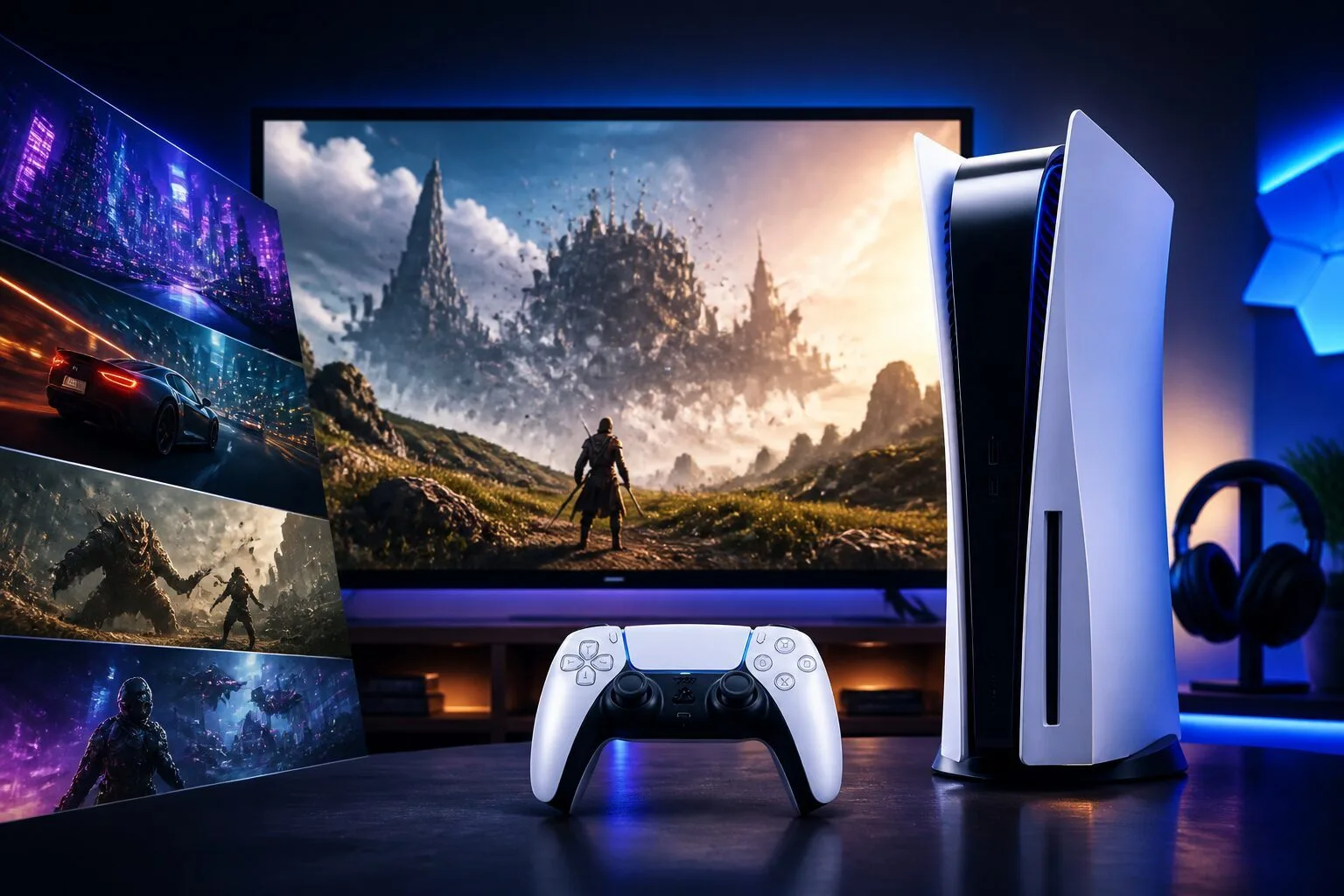
先行プレイや体験版は「面白さ」だけでなく、実際に手元で感じる快適さが予約判断を大きく左右します。本記事では、起動して最初の5分〜30分で必ず見ておきたい項目を遊ぶ順に並べました。サッと記録して後で比較できるテンプレも用意しています。ゲームの種類(FPS、オープンワールド、アクション)で重視する点は変わりますが、この順でチェックすれば初見でも判断がぶれにくいはず。例として最近話題の『007 First Light』や『Forza Horizon 6』、PS5移植で議論になった『Starfield』の先行プレイ報告も意識しつつ、公式表記の読み方や発売前に追いたい公式アカウントを最後にまとめています。

PS5先行プレイで“快適性”を先に見るべき理由
近年のゲームはグラフィックや世界観の演出が目を引きますが、遊び続けられるかを左右するのは手元で感じる体験の質です。ロードが長い、fpsが不安定、コントローラー挙動に違和感がある――そうした点は発売後の不満につながりやすい。たとえば発売当初のPS5版でクラッシュが相次いだ『Starfield』の事例のように、プレイ環境によって快適さが大きく変わるタイトルもあります(Game*Sparkの報道)。
映像が良くても操作感が合わないと継続しにくい
映像がどれだけきれいでも、操作レスポンスやカメラ挙動が合わないと長時間はつらいものです。特にFPSやアクションでは、入力遅延・カメラの回り方・カメラ酔いの有無を真っ先に確認しておきたい。『007 First Light』のようなアクション寄りタイトルでも、ここで合うかどうかがはっきり出ます。
予約前に確認できるのは“体験の質”が中心
先行プレイで確かめられるのは基本的に体験の質です。CEROや最終容量、課金形態の細部は公式発表待ちになりますが、手元の感触は先行プレイが最も確度の高い判断材料になります。編集部で日頃触っている印象では、短時間でも「続けたくなるか」は割と読めます。
配信・口コミの印象と手元体験がズレやすい点
配信映像は編集や高画質化の影響で、実際のロード時間や細かなfps落ちが見えにくいことがあります。『Forza Horizon 6』系のオープンワールドは都市やイベントの混雑時に性能が落ちる傾向があるため、配信の印象だけで決めず、自分の環境で短時間でも触っておくと安心です(参考: ファミ通の関連記事)。
先行プレイで見るべき快適性の順番(5分チェック)
先行プレイは時間との勝負です。最小限の順で回して、重要度の高い項目から記録していきましょう。以下は最短(5分)→少し深掘り(30分)の流れです。
①カメラ/操作(0〜1分)
最初の操作でカメラ感度や入力遅延、ボタン配置の違和感をさっと確認します。操作がもっさりしている、カメラがクイックターンしないといった場合はアクション系で警戒信号です。記録は「○/△/×」で十分。例: ○=即違和感なし、△=微調整で慣れそう、×=重大な違和感。
②ロード(1〜2分)
起動→メニュー→ゲーム開始、死亡後のリトライ、ファストトラベルをざっと触って待ち時間を短く測ります。大事なのは感覚的な“待たされる印象”。オンライン混雑で変わるケースもあるので、その場合は『当時の回線/モード』を備考にメモしておくと後で助かります。
③映像設定(2〜3分)
デフォルトの表示モード(画質優先/パフォーマンス優先)がどうなっているか、HDRのオンオフで暗部や白飛びが変わるかを確認してください。HDRや色調はテレビ側の設定にも左右されるため、まずはゲーム内で調整できるかを確かめるのが早道です。
④振動/音(3〜4分)
DualSenseのアダプティブトリガーやハプティックが実用的か、それとも過剰で疲れるかを判断します。効果が場面と噛み合っているか、スピーカー音声の定位やノイズがないかもチェック。強度調整や無効化ができるかどうかはかなり重要です。
⑤安定性(4〜5分)
フレーム落ち、スタッタリング、クラッシュの有無を短時間でも観察してください。もちろん5分での判断は限定的ですが、頻繁なフレームドロップや読み込みエラーが出るなら、発売後の改善を待つべきリスクがあると考えます。
最後に、チェック結果の残し方として編集部推奨の簡易テンプレを示します。【タイトル】|操作:○/△/×|ロード:○/△/×|映像:○/△/×|DualSense:○/△/×|備考:(例: 建物密集地でfps落ち)。作品ごとに残しておくと、あとで比較しやすくなります。
解像度・フレームレートの確認法(体感でOK)
ストア表記の数値をそのまま信じるのではなく、体感で30fps/60fpsや可変fpsの落ち方を見分ける方法を紹介します。短時間で見抜ける観点に絞りました。
30/60fpsの見分けポイント:カメラ旋回・UIスクロール
カメラを左右に素早く振ったとき、動きが滑らかなら60fps寄り、カクつきが目立つなら30fps寄りと考えて差し支えありません。UIスクロール(メニューやインベントリ)でも差が出るので、両方で確認してください。オンライン対戦は体感がさらにシビアなので、対戦系は特に注意が必要です。
可変fpsの“落ちる場面”を探す:エフェクト/多人戦/街中
可変fpsは場面によって落ちます。エフェクト多用、大規模エネミー出現、人が密集する市街地など、負荷が上がる場面を意図的に探して落ちる箇所を確認しましょう。『Forza Horizon 6』の混戦時や群衆の多いシーンは、重点チェックに入れています。
パフォーマンス/画質モード切替の有無と初期設定
「パフォーマンス優先」「画質優先」の設定があるか、起動時のデフォルトがどちらかを見ます。デフォルトが画質寄りでfpsが低めだと、アクション重視の人は不満を感じやすいはず。切替で効果がすぐ出るかどうかも判断材料になります。
DualSense対応の当たり外れ(触って分かる範囲)
DualSenseはPS5体験の差が出る部分で、対応の仕方次第で没入感が増す一方、疲労の原因にもなります。ここでは体験版で確かめられる範囲を実務的に整理しました。
アダプティブトリガー:重さが“意味のある抵抗”か
射撃・加速・ブレーキなどでトリガーに明確な抵抗があるか、操作の邪魔になっていないかを確かめてください。抵抗が場面と一致している(例: 銃のリコイル感)なら評価点。意味のない細かな振動や抵抗は疲労につながります。
ハプティック:状況と一致する振動か、疲れないか
ハプティックの強度や長さが状況に合っているかを見ます。画面上の小さな衝突で過度に強い振動が来るなら、設定で弱められるかを確認するのが無難です。設定がない場合は購入判断の材料にしましょう。
スピーカー/マイク:没入感とノイズ・誤作動の注意
コントローラースピーカーの音質やマイクのノイズ有無、ボイスチャット時の挙動をチェックします。サウンドで重要な演出があるタイトルほど、コントローラースピーカーの使い方が体験に直結します。
ロード・リトライのテンポを見る(遊ぶ気持ちが続くか)
ロードは単なる待ち時間ではなく、ゲーム全体の“テンポ”そのものです。短時間で何度も失敗→再開が起きるタイプだと、リトライの工程が長いだけで遊ぶ意欲がそがれてしまいます。ここでは測り方と見どころを示します。
起動→メニュー→ロード完了までを計測(体感+秒)
スマートフォンのストップウォッチ感覚で「起動→メニュー→プレイ開始」までを体感で覚え、可能なら秒数もメモしてください。重要なのは『待たされる印象』で、同ジャンルの他作より体感で2倍長いなら要注意です。
リトライ導線:失敗→再開が何操作か
ゲームオーバー後、再開までにボタンを何回押すか、メニューの階層が深いかを見ます。ワンボタンで即再挑戦できる導線は短時間プレイ層に嬉しい設計。オンライン要素が絡むならマッチング時間も評価に入れてください。
ファストトラベル/拠点戻りの頻度が高い作品ほど重要
オープンワールドや探索系は移動頻度が高く、ファストトラベルの速度が体験を左右します。移動に時間を取られるゲームほど、ロード短縮や移動の快適さが予約判断の重要ポイントです。
画面設定(HDR/明るさ/UI)での注意点
画面設定はテレビやモニター性能にも左右されますが、ゲーム側に十分な調整が用意されているかを先行プレイで確認しておくと、発売後のトラブルを避けやすくなります。
HDRのON/OFFで暗部が潰れる・白飛びする場合の見分け
HDRオンで暗部がつぶれる、または白飛びする場合は、ゲーム内に明るさやHDRレベルのプリセットがあるかを確認します。ゲーム内設定→PS5本体設定→テレビのHDRモードの順で切り分けると原因が追いやすいです。
文字サイズ・UIスケール:離れて遊ぶ人ほど要確認
ソファからテレビで遊ぶ場合、UIが小さすぎると読めないことがあります。文字サイズやUIスケールの調整があるかを確認し、オプションにない場合は購入前のマイナスポイントになるでしょう。
色覚サポート/モーションブラー/カメラ感度の項目有無
色覚サポート(色弱向け)やモーションブラーのオン/オフ、カメラ感度の細かい設定があるかを確認してください。競技性の高いタイトルほど、こうした調整の有無が長期プレイの満足度に直結します。
発売前の公式スペック確認先と、予約判断への落とし込み
先行プレイで得た所感を公式情報と突き合わせると、予約や様子見の判断精度が上がります。優先して確認したい情報源と表記の読み方をまとめました。
公式サイト/PS Store/公式X/公式YouTubeで見るべき欄
公式サイトやストアページの対応機種、画質/フレームレートの目標表記、同梱/エディション情報、ストアのシステム要件(容量)を確認しましょう。公式の動画や更新情報はパッチノートや発売に向けた補足情報の重要なソースです。
『PS5/PS5 Pro対応』『60fps目標』など表現の読み方
「PS5対応」「PS5/PS5 Pro対応」といった表記は重要ですが、それだけで最適化の度合いまで分かるわけではありません。『60fps目標』や「パフォーマンスモードあり」など、具体的な表現があるかに注目してください。表記が曖昧だと、発売後の挙動に幅が出やすくなります。
先行プレイの所感→購入判断(発売日までの追い方)テンプレ
編集部おすすめの意思決定フローは次の通りです。先行プレイで重大な×(操作不能・頻繁なクラッシュ・UI不可解)が出た場合は『様子見推奨』、体感は良好だが公式で60fps表記がない場合は『条件付き予約(レビュー待ち)』、先行プレイ・公式表記ともに良好なら『予約検討』という段階判断にします。発売までの追い方は、公式サイト/公式X/ストアページの更新(パッチノート)を定期的にチェックするのが現実的です。
よくある疑問と短い答え(FAQ)への準備
ここでは先行プレイでよく出る疑問に簡潔に答えます。詳細は本文下のFAQセクションで展開していますが、まず主要な点だけ押さえておきましょう。
先行プレイでfpsが不安定に感じたら、製品版で改善しますか?
改善の可能性はありますが保証はできません。パッチで最適化されることもあれば、エンジン設計の制約で残る場合もあります。公式が『目標60fps』など明記しているかで判断の重みを変えてください。
画質優先とパフォーマンス優先、どちらで確認すべき?
まずはデフォルトで確認し、切替可能なら両方触って比較してください。対戦・アクション系はパフォーマンス優先、物語重視のシングルなら画質優先でも許容できるかを基準にすると迷いにくいです。
先行プレイの短い時間でもロードの長さは参考になりますか?
参考になります。ただし体験版ビルドやネットワーク負荷で変動する点は留意してください。『待たされる印象』を優先して記録するのが妥当です。
🛒 「PS5」を各ストアで検索
まとめ(発売前にすべきことと次のアクション)
先行プレイの最短チェックは、操作→ロード→映像→振動→安定性の順で回すとブレが少なく、予約判断に直結します。結果は「○/△/×」で簡潔に残し、公式表記(対応機種・フレームレート目標・パッチノート)と照らし合わせてください。編集部としては配信やメディアの印象と手元体験が食い違うことが多いので、短時間でも自分の環境で触るのを推奨します。ここ、つまずきやすいんですよね。
発売前の情報追跡先は公式サイト・公式X・ストアページ・公式YouTubeを優先し、必要に応じてファミ通やGame*Sparkの報道を参照すると効率的です。例として最近の動向では『007 First Light』や『Forza Horizon 6』の先行報道が注目されていますので、公式アナウンスと体験版の挙動を見比べると判断材料が揃いやすくなります。
次の行動テンプレ:体験版をプレイ→上記テンプレで記録→公式ストア/公式発表の該当欄を確認→発売日/エディション/予約特典を比較して最終判断。実務的にはこの流れがいちばん楽です。
よくある質問
PS5先行プレイでfpsが不安定に感じたら、製品版で改善しますか?
改善する可能性はありますが保証はできません。見極めるには、公式が『60fps目標』などの目標表記を出しているか、開発元のアップデート履歴やパッチノートの頻度を確認してください。先行プレイの段階で、落ちる場面(エフェクト集中、多人戦、都市部)を具体的にメモしておくと、パッチ後に改善があったか比べやすくなります。
画質優先とパフォーマンス優先、先行プレイではどちらで確認すべきですか?
まずはデフォルト設定で確認し、切替可能なら両方触ってみてください。アクションや対戦がメインならパフォーマンス優先での感触を重視し、物語重視のシングルなら画質優先でも許容できるかを基準にすると迷いにくいです。
DualSenseのアダプティブトリガーが疲れるときはどうする?
体験版で設定の有無(強度調整・無効化)を確認してください。設定がなければ購入判断材料にするのが現実的です。多くのタイトルでは後のパッチやオプションで調整可能になることもありますが、対応設計が限定的だと変更が難しいこともあります。
HDRをONにすると見づらいのはゲーム側?テレビ側?
まずはゲーム内HDR/明るさ調整→PS5本体HDR設定→テレビのHDRモードの順に切り分けてください。どの段階で見え方が変わるかを追うと原因の所在が分かり、修正可能か判断できます。先行プレイ時点で最低限の調整余地(ゲーム内に明るさスライダがあるかなど)を確認しておくと安心です。
先行プレイの短時間でもロードの長さは参考になりますか?
参考になります。ただし体験版ビルドやオンライン混雑で変動する可能性がある点は留意してください。重要なのは『待たされる印象』で、起動→プレイ開始、リトライ導線、ファストトラベルの3点を中心に測ると実用的です。

コメント