
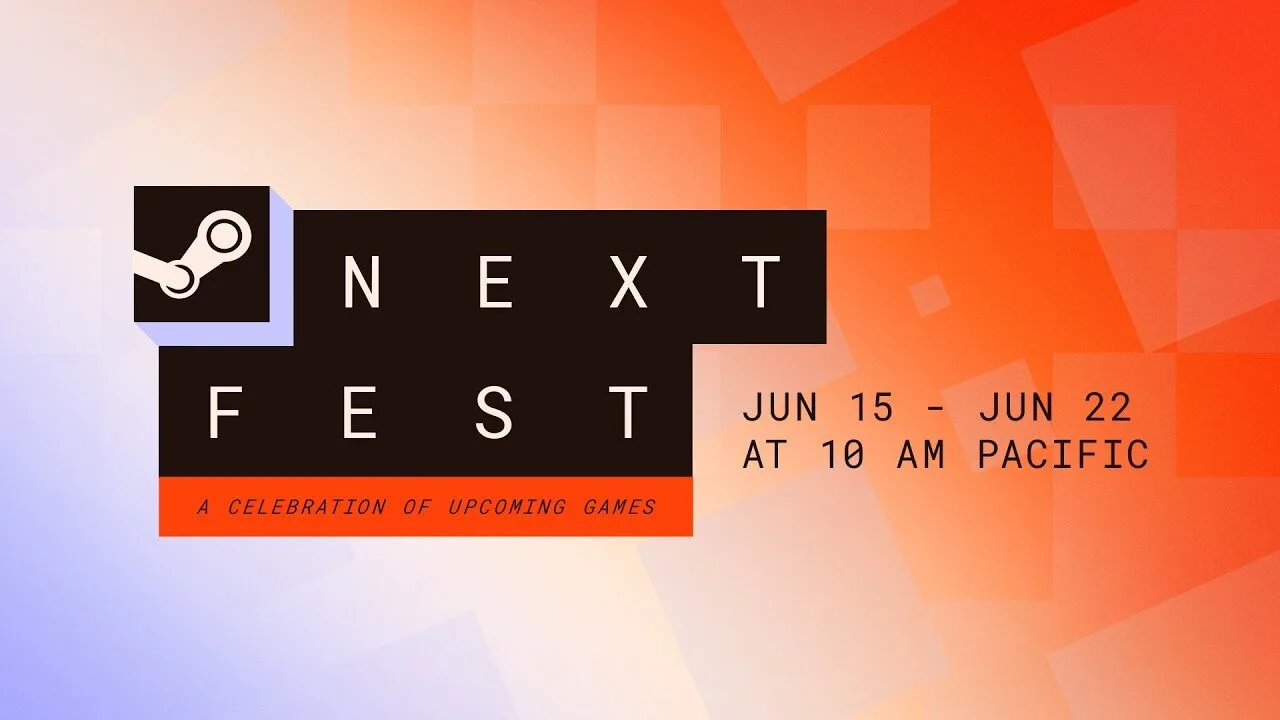
Steam Next Fest 2026は短期間に数百本の体験版が並ぶため、「日本語がない」「PCで動かない」「操作が合わない」といった落とし穴に遭いやすいイベントです。この記事では、発売前の判断を短時間で済ませたい人向けに、対応言語・必要スペック・操作性・短時間判定・フォロー運用という5つの比較軸ごとにストア画面での確認箇所と実践手順を示します。忙しいあなたが、Next Festで優先的に触るデモをすぐ決められることを目的にしています。

Steam Next Fest 2026の基本:期間・参加方法・探し方
結論を先に言うと、まずはNext Festの公式ハブでフィルタをかけて、気になるデモだけ落とすのが王道です。ハブを使えば数百本の中から「日本語対応」「Demoあり」「ジャンル」などで候補を一気に絞れます。
Next Festの位置づけ(発売前の体験版イベント)
Next Festは開発側が発売前にフィードバックを集める機会で、プレイヤーは実際に触ってから買うか決められます。ファミ通やAUTOMATONの報道でも、注目作がイベントで話題になる例が紹介されています(出典: ファミ通、AUTOMATON)。話題作は早めに触っておくと、その後の続報を追いやすくなります。
ストア内の探し方(Next Festハブ/デモ絞り込み)
SteamストアのNext Festページを開き、左のサイドバーまたは上部フィルタでDemo / Languages / Genreを指定します。実際の確認手順は次の3ステップですp1) ハブでDemo=有効、LanguagesでJapaneseを優先検索、p2) タイトル一覧をスクロールして気になるサムネを開く、p3) ストア内の『Languages』『System Requirements』『Controller Support』欄をチェック。ストアの画面構成は随時更新されるため、疑義がある場合はその作品の公式Xや開発者の告知も確認してください。
「フォロー」「ウィッシュリスト」「デモ」表示の違い
フォローは開発者や商品ページの更新通知を受け取るための機能、ウィッシュリストは発売・セール通知を受けるためのもの、Demoは実際に遊べる試作版。編集部では「まずデモで触る→合格ならウィッシュリスト、気に入ればフォロー」の順で回すことを推奨します。こうすると発売・パッチ情報を見落としにくくなります。
比較軸1:日本語対応(UI/字幕/音声)の見分け方
結論:ストアのLanguages欄でUI / Subtitles / Audioの表記を必ず確認し、体験版ページの注意書きと開発者のSNS告知を突合してください。これだけで誤購入を大幅に減らせます。
ストア表記で確認する場所(対応言語・字幕・音声)
SteamストアのLanguages欄は、UI(メニュー等)、字幕、音声が分けて表示されます。実際に『Languages』の表示が「Interface: Japanese」「Subtitles: Japanese」「Audio: English」のように分かれているかを確認しましょう。スクリーンショットや動画のキャプションに日本語のUIが写っているかも参考になります。
日本語対応“予定”の扱い方(発売時の変更に備える)
開発者が「発売時に日本語追加予定」と書くことがありますが、確定ではありません。公式発表が出るまで確定情報とは見なさないこと。追いかけ方は、SteamストアのChange Log(更新履歴)→開発者の公式X→公式サイトの順でチェックします。例えば、イベント直後にローカライズ予定を発表するケースは過去の報道でも見られます(出典: Gamer)。
体験版だけ未対応のケースの見抜き方(注意書き・更新履歴)
体験版に日本語がなく製品版で追加されることは実際に起きます。見抜く方法は二つ。1) 体験版のストアページに明記された注意書きを探す、2) Change Logや開発者の最近のツイートで「Localization」「Japanese」等のキーワードを確認することです。見つからない場合は、発売後に対応が追加される可能性もあると見てウィッシュリストに入れておく手があります。
比較軸2:必要スペックと最適化をサクッと判断する
結論:最初に見るのはGPU世代→CPU世代→インストール容量の順。Steamの最低/推奨スペックだけでなく、体験版の設定画面で画質調整ができるかも確認してください。
最低/推奨スペックで見るべき3点(GPU/CPU/容量)
優先度はGPU(世代・VRAM)→CPU(コア世代)→容量です。ストアに記載された最低/推奨スペックと自分の環境(GPUモデル、搭載VRAM、CPU世代)を照らし合わせて「動きそう/怪しい」を判定します。容量はダウンロード時間と空き領域の目安になるため、プレイ前にSSD/HDDの空き確認をしておくと失敗が減ります。
Steam Deck/携帯PCでの相性チェック観点(目安として)
携帯機で遊ぶなら、Controller Support欄の表記、解像度切替、フレームレート制限の有無を見ます。フォーラムやRedditの実機報告は速攻で参考になることが多いです。KBの最近のエントリには、Windroseなど人気デモのDeck向け報告が上がる傾向があるとあります(出典: gamespark.jp)。
プレイ前にできる最適化の当たり付け(設定項目の有無)
体験版の設定で確認したいのは「解像度」「グラフィックプリセット」「シャドウ/ポスト処理の個別切替」「ボリューム/ボイス独立設定」。これらがあれば低スペック環境でも試しやすいです。設定が貧弱だと、動作が重い・描画負荷が下げられないといった問題で判断を誤りやすくなります。
比較軸3:操作デバイスと設定項目(快適性)のチェック
結論:コントローラー派は最初にController Support表記と、体験版での実際の操作感を必ず確認してください。キーコンフィグやFOVの可変性は購入判断に直結します。
コントローラー対応の有無(部分対応/フル対応)
SteamストアのController Support欄が『Full Controller Support』と表示されているかを確認。部分対応(メニューだけ)とフル対応(ゲームプレイすべて)では体感が大きく違います。コントローラーで動かなければ、その時点で見送る候補に入れてもよいでしょう。
キーコン・感度・FOVなど“戻れない差”の確認
特に一人称視点や視点操作が重要なタイトルでは、感度やFOVの初期値が合わないと酔う・ストレスになることがあります。体験版の最初10分で設定メニューを開き、これらが調整可能か試してください。調整不可なら保留が無難です。
オンライン/マルチの体験条件(必要アカウント・マッチ形式)
マルチのデモは地域サーバー・マッチ方式・必要アカウントによって遊べないことがあります。説明欄やFAQに『Requires account』『Matchmaking may take time』等の記載がないかを確認しておくと無駄な時間を避けられます。
比較軸4:短時間で合う/合わないを判定するプレイ手順
結論:最初の10分で導入の分かりやすさとコアアクションが伝わるかを確認し、20〜30分でループの面白さを判定するのが効率的な見切り方です。
最初の10分で見る:チュートリアル的導入の分かりやすさ・テンポ
導入で「目的が明確か」「操作説明が直感的か」「早めにコアアクションに触れるか」を見ます。特にアクション系は最初に一度戦闘を体験できるかで印象が決まることが多いです。チュートリアルが冗長だとそこで離脱しがちなので注意してください。
20〜30分で見る:コア体験(戦闘/探索/ループ)の中毒性
30分ほど遊ぶと「行動→報酬」の感覚や反復の楽しさ(ループ)が見えてきます。探索の手触り、戦闘のレスポンス、報酬設計が直感的かを確認してください。Steamの人気デモ上位は、この段階でプレイヤーを掴んでいる作品が多いです(出典: Steamランキングやメディア報道)。
やめどきの判断:面白いのに疲れる/酔う/作業が多い
面白さがあっても疲労や酔い、単純作業の多さで続けられない場合は慎重に。自分のプレイ頻度と照らして〈面白さ>疲労〉のバランスが取れるかを最終判断基準にしてください。レビューやフォーラムは参考にできますが、自分の体感を優先するのが正解です。
比較軸5:ウィッシュリスト&フォローで発売日まで追う
結論:体験版で好印象ならウィッシュリストとフォローを使って情報の取りこぼしを防ぎ、週1回の最小運用で最新情報をチェックしましょう。
ウィッシュリストに入れる基準(発売日/価格/更新頻度)
ウィッシュリストに入れる判断基準は3つ。1) 体験版で好印象、2) 公式が発売時期や価格帯を提示している、3) デモや公式の更新頻度が高い。これらを満たすタイトルは候補に残しておくと発売時に慌てません。価格は変動するため、詳細は販売ページで確認してください。
フォローで拾える情報(体験版更新・配信開始・セール)
フォローするとストアページや開発者の更新が拾いやすくなります。パッチノートやトレーラー追加、配信日の告知を見逃したくないならフォローを活用。さらに公式XやYouTubeチャンネルの登録も併用すると効果的です。
見逃し防止の最小運用(週1で見る場所を固定)
忙しい場合の最小運用は「週1回、ウィッシュリストと開発者の公式X(もしくは公式サイト)の更新をチェックする」こと。個人的には金曜夜にまとめて確認すると見落としが減ります。通知が多すぎると疲れるので、見る場所と頻度を決めておくのがポイントです。
よくある失敗と回避策(Next Festあるある)
結論:多くの失敗は『順序の誤り』『確認漏れ』『期待値の過大評価』に起因します。下の3つの対処で外れを減らせます。
“話題だから”で積む→タグ/ジャンルで優先順位を付ける
話題作に手を出しがちですが、自分の好みで優先順位をつけるのが効率的です。例えばアクション好きなら戦闘の手触り、ADV好きなら導入での会話設計を最初に確認する、という具合です。
動作が重い→体験版の設定・解像度・DL先を先に確認
動作が重い場合は、設定で解像度やプリセットを下げられるか確認し、ダウンロード先(SSD/HDD)も見直してください。起動時の不要アプリを終了する基本対策も有効です。
情報が古い→公式/ストア/開発者告知の順で更新を追う
情報が古いと誤判断につながるため、一次情報(公式サイト・ストアページ・開発者のSNS)の順に確認する癖をつけましょう。メディア報道は補助として使い、最新情報は公式から得るのが安全です(出典: ファミ通、4Gamer)。
🛒 「Steam Next Fest」を各ストアで検索
まとめ(発売判断のための短い手順)
結論を1行でまとめると、対応言語→スペック→操作性→短時間判定→ウィッシュリスト/フォローの順で回すと効率が上がります。まずストアのLanguagesとSystem Requirements、Controller Supportをチェックし、気になるタイトルだけデモを落として最初の10分・30分で判断。合格ならウィッシュリスト、注目度が高ければフォローしておきましょう。あとは週1回の最小運用で発売情報を確認するだけです。
この記事は2026年7月5日時点の運用ノウハウと、ファミ通・gamespark・AUTOMATONなどの報道を参考にしています。各タイトルの確定情報(発売日・価格・予約特典など)は公式発表を必ずご確認ください。
よくある質問
Steam Next Fest 2026の体験版は期間が終わると遊べなくなりますか?
作品ごとに異なります。多くはイベント期間限定ですが、恒常的にデモ公開が続くケースや後日再公開されるケースもあります。ストアのデモページで『Demo Period』や『Availability』の表記を確認するか、開発者の公式告知を参照してください。
体験版の日本語対応はどこを見れば分かりますか?
SteamストアのLanguages欄でUI(Interface)/Subtitles/Audioの表記を確認してください。体験版ページの注意書きや開発者のSNS告知も照合すると判断精度が上がります。
必要スペックが不安。最低限どこを見れば判断できますか?
優先度はGPU→CPU→容量です。ストアの最低/推奨スペック欄で自分のGPU世代と搭載VRAMをチェックし、体験版の設定でグラフィック下げられるかを試すのが手早い方法です。
体験版を遊んだあと、発売までに追うべき公式情報は何ですか?
優先順は1) Steamストアのページ更新(Change Log)、2) 開発者公式サイト、3) 開発者の公式X/YouTubeです。ウィッシュリストとフォローで通知を受け取り、週1回のチェック体制を整えると見逃しが減ります。
短時間で合うか分からないときの判断ポイントは?
最初の10分で導入の分かりやすさとコアアクションへの到達、20〜30分でループの楽しさ(行動と報酬の直結)を確認してください。疲労感や酔いが強ければ慎重に判断するのが良いです。
コメント