
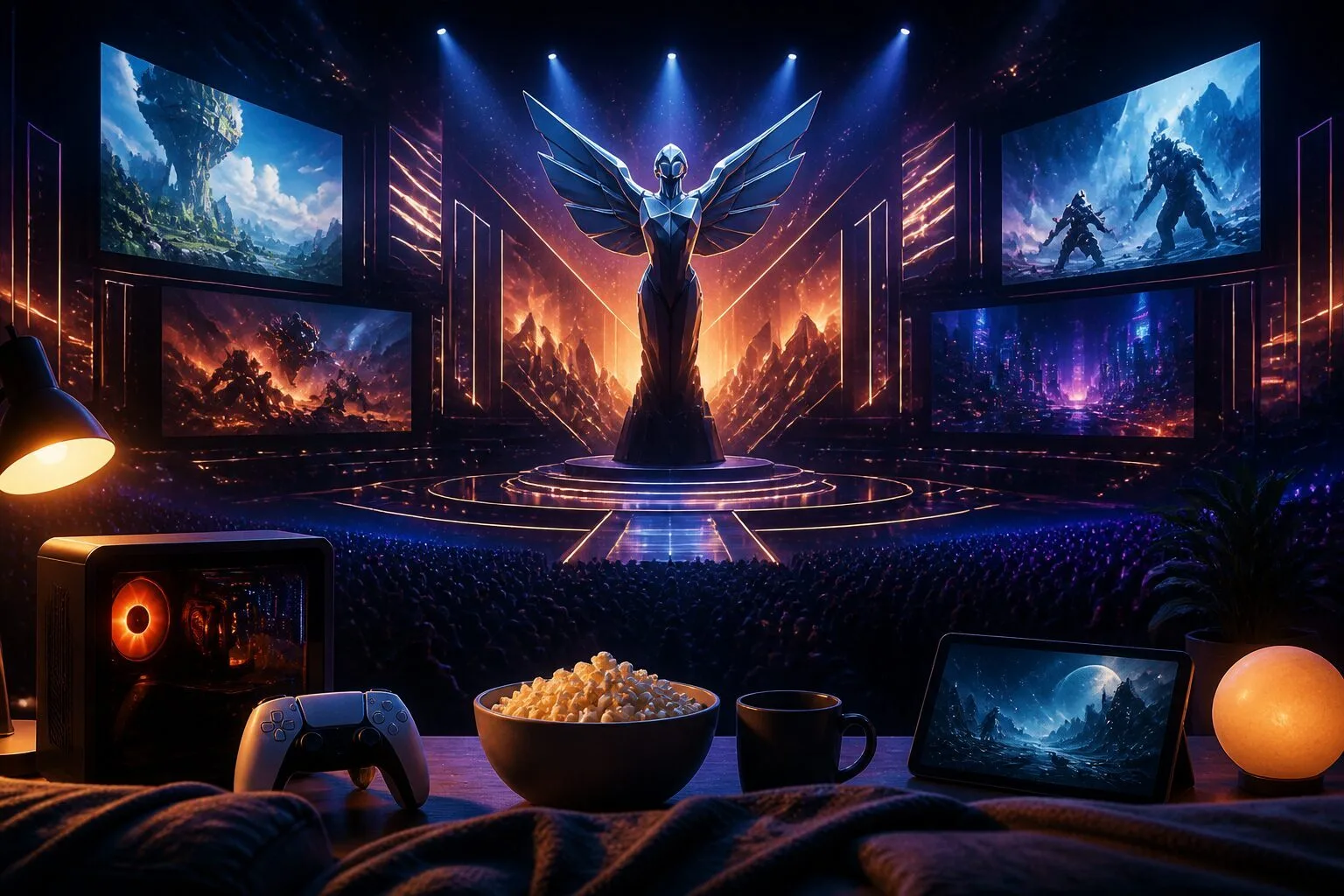
The Game Awards(TGA)は発表が短時間に集中するため、見逃すとあとで情報を追うのが大変です。この記事ではThe Game Awards 2026を安全かつ効率よく視聴する手順、日本時間の確認方法、通知や回線トラブルへの対処、配信後に公式サイトやストアで《発売日・対応機種・予約》を最短で確認する流れをわかりやすく整理します。
公式配信の見つけ方からアーカイブの効率的な追い方まで、初めての人でも使える実践的な手順を用意しました。発表直後に動けるチェックリストも載せているので、気になるタイトルが出たらすぐ予約判断に移れる。

まず確認:The Game Awards 2026 の公式告知(日時・枠・言語)
配信を見る前に最初にやることはとてもシンプルです。公式サイトと公式SNS(公式X/Twitter、公式YouTubeチャンネル)の告知を必ず確認してください。偽物の配信や非公式ミラーを避け、発表元が明示するリンクから飛ぶのがいちばん安全だ。
公式告知を確認する場所(公式サイト/公式SNS/公式YouTube)
まずはThe Game Awards 公式サイト(公式が案内する配信先)を確認しましょう。公式サイトのトップや告知ツイートには、公式YouTube・公式Twitchなどのリンクが貼られているはずです。配信ページの概要欄に公式のスポンサーやタイムテーブルがある場合も多く、そこで一次情報を拾える。
開始時刻・プレショー有無・地域表記(PT/ET等)の見分け方
公式発表は現地時間(PT/ETなど)で出ることが多いので、まず現地表記をそのまま確認しておくと安心です。たとえば公式が「Start: 5:00 PM PT」と書いていたら、それを基に日本時間に換算してください(換算方法は後述)。配信にプレショーやレッドカーペット枠があるかも告知に書かれているため、本編だけ見たい場合は”Main Show”の開始時刻を探しましょう。
日本語配信・字幕の有無はどこで分かる?
配信の言語情報や字幕の有無は、公式配信ページの概要欄か公式Xの告知に明記されることが多いです。日本語同時通訳や字幕が用意される場合は公式が案内するため、事前に確認しておくと視聴中の戸惑いが減ります。なお、日本語字幕がない場合でも公式トレーラーは後で公式チャンネルの再生リストに英語字幕付きで上がることが多い。
ファミ通の報道によれば、TGA発表後に『Phantom Blade Zero(S-GAME)』や『スター・ウォーズ:ギャラクティック・レーサー』の発売時期が明らかになったことがありました。公式告知が起点になるので、まずは公式をチェックしてください(ファミ通の報道は一次ソース確認の参考になります)。
視聴先:YouTube/Twitchの公式配信を安全に探す
配信プラットフォームは主にYouTubeとTwitch、場合によってはAmazon Prime Videoやスポーツチャンネルが中継することがあります。公式が案内するチャンネル名と一致しているか、認証バッジや概要欄のリンクを確認してください。
YouTube:公式チャンネルの見分け方(認証/リンク元/概要欄)
YouTubeでの見分けポイントは次の通りです。
- チャンネル名の横に認証バッジ(チェックマーク)があるかを確認する。
- 概要欄に公式サイトや公式Xへのリンクがあるか。
- 事前告知ツイートで公式がリンクを張っていることも多い。
これらが揃っていればまず安全でしょう。配信開始前に「リマインダーを設定」できるので忘れやすい人は使ってください。
Twitch:公式チャンネルとミラー配信の違い(視聴の注意点)
Twitchはチャット連動が強く、配信の同時翻訳や二次解説をしている有名配信者も多いです。ただし公式でないミラー配信は音声・画質の品質や法的扱いが不確実なので、アワードの公式チャンネルから視聴するのが安定です。ミラーは補助的に利用する程度に留めてください。
スマホ/PS5/Xbox/PCでの視聴手順(アプリ差の要点)
端末ごとに気をつけたいポイントは次の通りです。
| 端末 | ポイント |
|---|---|
| スマホ(iOS/Android) | アプリの通知許可がONか、バッテリ最適化で配信通知がブロックされていないか確認。 |
| PC | ブラウザの拡張やブロッカーで再生が阻害されないか事前に確認。配信ページをタブで開いておくと切替が楽だ。 |
| 家庭用ゲーム機(PS5/Xbox) | YouTube/Twitchアプリへログイン済みか、アカウント連携の面倒がないかを確認。フレンド通知に頼らない。 |
配信は高画質だと帯域を食うため、外出先でモバイル回線のみの場合は画質を落とす手順を確認しておくと安心です。
日本時間への換算のコツ(迷わない確認手順)
公式表記が現地時間のとき、日本時間(JST)への換算ミスで見逃す人は毎回一定数います。ミスを防ぐための確実な手順を伝えます。
公式の『現地時間』表記→日本時間に直すチェックポイント
簡単な手順は次のとおり。1) 公式の現地時間表記(例:PT/ET)を控える。2) タイムゾーン換算ツールかスマホのカレンダーで現地時刻を登録し、自動でJSTに変換させる。3) カレンダーに通知を入れておく。これで人的計算ミスを防げる。
サマータイム期のズレに注意(変動しやすい時期の扱い)
米国のサマータイム適用期間は地域によって異なり、PT→JST の差が普段と1時間ズレることがあります。開催日がサマータイム期間中かは必ず確認してください。(※日付変換で不安があればカレンダー登録が最も確実です)
カレンダー登録(Google/Apple)で二重確認する
GoogleカレンダーやAppleカレンダーに現地時刻でイベントを入れておくと、端末側で自動的にJSTに変換されます。通知は「開始15分前」と「開始1分前」を最低限登録しておくのが安心です。編集部でもこの方法で見逃しが大幅に減りました。
見逃し対策:通知・待機・回線トラブルに備える
配信前の準備でありがちな失敗は「通知したつもりが端末で弾かれていた」です。ここでは具体的な対処法を提示します。
YouTubeの『通知オン』+リマインダー設定(端末別の注意)
YouTubeのリマインダーは公式ライブページで設定可能ですが、端末側のアプリ通知が無効になっていると届きません。アプリの通知許可を確認し、iOSなら設定→通知、Androidならアプリ設定からYouTube/Twitchの通知を許可してください。
配信ページを事前に開く:待機場所(リマインド/リマインダー)
配信開始直前にページを開いておくと、接続に時間がかかってもリロードで追いつきやすいです。PCなら別タブ、スマホならアプリで”待機”画面を表示しておくと安心。編集部は重要発表の5分前にページを再読込して安定接続を確認しています。
回線が不安なときの代替(画質調整/別端末/モバイル回線)
回線が不安なら、画質を720pや480pに落とす、別端末(スマホ+PCの二刀流)で待機する、配信後のアーカイブを狙うといった対策が有効です。大事なのは発表の瞬間だけ確実に情報を取得することなので、映像品質は妥協しても音声とテキスト(概要欄)は確認する癖をつけてください。
アーカイブの探し方:終わった後に最短で追う
見逃した場合でも公式はアーカイブやハイライト、短尺クリップを速やかに公開することが多いです。効率よく振り返る方法を紹介します。
公式アーカイブの場所(配信ページ/再生リスト/クリップ)
公式のYouTubeチャンネルでは配信のアーカイブが再生リストにまとまる場合が多いです。公式チャンネルの再生リストをチェックすると、フルアーカイブ・ハイライト・個別トレーラーが整理されていることが多く、短時間で確認できる。
長尺配信を効率よく見る:チャプター/タイムスタンプ活用
公式配信はチャプター(タイムスタンプ)を付けるケースが増えています。目当てのタイトル部分のタイムスタンプがあればそこだけ再生するのが最短です。チャプターが無い場合は概要欄の目次や公式Xでの時刻ツイートを頼りに探してみてください。
公式が短尺まとめを出すケース:見落としやすい導線
配信後、公式が30秒~2分のハイライト動画を出すことがあります。これらはSNSで拡散されやすいため、まず短尺で概要を掴んでから詳細(公式サイトやストアページ)に飛ぶのが効率的。例えば、配信直後に発表されたタイトルのトレーラーだけを短尺で流すケースが目立ちます。
発表後:新作情報はどこを見に行くべき?(公式ソース優先)
発表を見たら、最短で予約やプラットフォーム選びに移るためのチェック順を決めておくと迷いません。ここでは優先順位付きチェックリストを提示します。
まず見る順番:公式トレーラー→公式サイト→ストアページ
編集部が推奨する順番は次のとおりです。1) 発表トレーラー(概要欄にリンクがあることが多い)、2) 公式サイト(詳細・FAQ・地域ごとの発売情報)、3) 各ストアの販売ページ(PS Store / Nintendo eShop / Steam / Microsoft Store)。ストアページに発売日・対応機種・予約(プレオーダー)情報が出ることが最も多い。
発表で押さえるべき項目:発売日・対応機種・価格・予約の有無
チェック項目は明確です。発売日(地域差がある場合あり)、対応機種(例:PS5 / Switch 2 / Steam / Xbox Series X|S)、エディションの違い(通常版・デラックス・コレクターズ等)、予約特典の有無と内容。これらは公式サイトやストアページで一次情報を確認してください。価格は変動するため、詳細はリンク先で確認するのが安全です。
SNSで流れた情報を鵜呑みにしないための確認ルール
速報を流すアカウントは多いですが、最終的な確定情報は必ず公式サイト・公式ストア・公式発表のプレスリリースで確認してください。編集部の経験上、Twitter/X上の短文は誤読を生みやすく、誤った発売日や対応機種が広がることがあるため、少なくとも2つの公式ソースで裏取りをする習慣を付けると安心です。
参考例:ファミ通の報道では『Phantom Blade Zero』の発売日や『スター・ウォーズ:ギャラクティック・レーサー』の2026年発売予定、そして『アークナイツ:エンドフィールド』のサービス開始日(2026年1月22日)が一次情報を起点にまとめられています。こうした報道は一次ソース確認のヒントになりますが、最終確認は必ず公式で行ってください。
気になる新作は『発売前ハブ』で追う(当サイト内の回遊)
発表直後に押さえるべきメモと、当サイト『発売前ハブ』をどう使うかを解説します。短時間で予約判断まで持っていけるよう設計しています。
発表直後に作るべきメモ:タイトル/機種/発売時期/予約開始
配信を見た直後に最低限メモする項目はこれだけです:タイトル名・発表された対応機種・示された発売時期(例:2026年夏)・公式が案内する予約開始日。これを保存しておけば、あとで詳細を比較するときに役立ちます。
当サイトの『タイトル別ハブ』で更新を追う導線
当サイトでは各タイトルのハブページに「発売日・対応機種・価格・エディション・予約特典・最新ニュース」を一ページで整理します。発表直後は速報→詳細→比較記事へ段階的に更新するので、ハブをチェックすると効率的です(内部カレンダーから次の発表イベントにも戻れます)。
イベントカレンダーに戻って次の発表に備える
大きなイベント(Summer Game Fest、TGA、Nintendo Directなど)は続きます。発表の熱が冷めないうちに次のイベントをカレンダーに入れておくと、見逃しリスクが減ります。編集部もイベント開催日は常にカレンダー登録をしている。
🛒 「The Game Awards」を各ストアで検索
まとめ(見逃しゼロのためのチェックリスト)
最後に、当日と発表後にすべきことを短くまとめます。慌てず順番を踏めば、発表情報を確実に自分の判断材料にできます。
- 配信前:公式サイトと公式SNSの告知を確認し、配信ページでリマインダーを設定。
- 配信中:気になるタイトルはトレーラーの概要欄をチェックして公式サイト/ストアへの導線を確保。
- 配信直後:公式サイト→ストアページの順に確認。発売日・対応機種・予約特典をメモ。
- 見逃した場合:公式YouTubeのアーカイブ/短尺ハイライトで速習。
この手順をルーティン化すれば、TGA2026でどんな発表があっても冷静に行動できます。編集部としては公式ソースの裏取りと複数ソースの突合を重視しているため、発表後は必ず公式サイトで確認するクセをつけてください。
次にやること(実務アクション):配信の現地表記をカレンダーに入れる、公式チャンネルをフォローして通知を有効にする、配信ページの概要欄で公式リンクを控える—この3つがあれば見逃し確率は大幅に下がります。
よくある質問
The Game Awards 2026はどこで見られますか?
公式の視聴起点はThe Game Awards 公式サイトに掲載される配信リンクです。通常は公式YouTubeチャンネルと公式Twitchチャンネルで同時配信されます。公式サイトの案内から飛べば偽物を避けられます。
The Game Awards 2026の日本時間はどう確認すればいい?
公式の現地時間表記(PT/ETなど)をそのままカレンダーに登録すると、自動でJSTへ変換されます。サマータイム期間のズレに注意し、二重に通知(開始15分前/開始1分前)を入れておくと安心です。
見逃した場合、アーカイブはどこに残りますか?
公式YouTubeチャンネルの再生リストや配信ページにアーカイブが残ることが多いです。まずは公式チャンネルの再生リスト→『Full Show / Highlights』を探してください。短尺ハイライトはSNSで早く出ることが多く、概要把握に便利です。
通知をオンにしたのに気づけないのはなぜ?
端末側の通知許可がオフ、アプリのバッテリ最適化が働いている、ログインが外れている、などが原因です。事前にアプリでログイン・通知許可・バッテリ最適化除外の確認をしておきましょう。
発表された新作の発売日や対応機種はどこで確定できますか?
トレーラーの概要欄→公式サイト→各ストアページ(PS Store / Nintendo eShop / Steam / Microsoft Store)の順で確認してください。公式が発表していない情報は断定せず、未確定扱いにしましょう。
コメント