
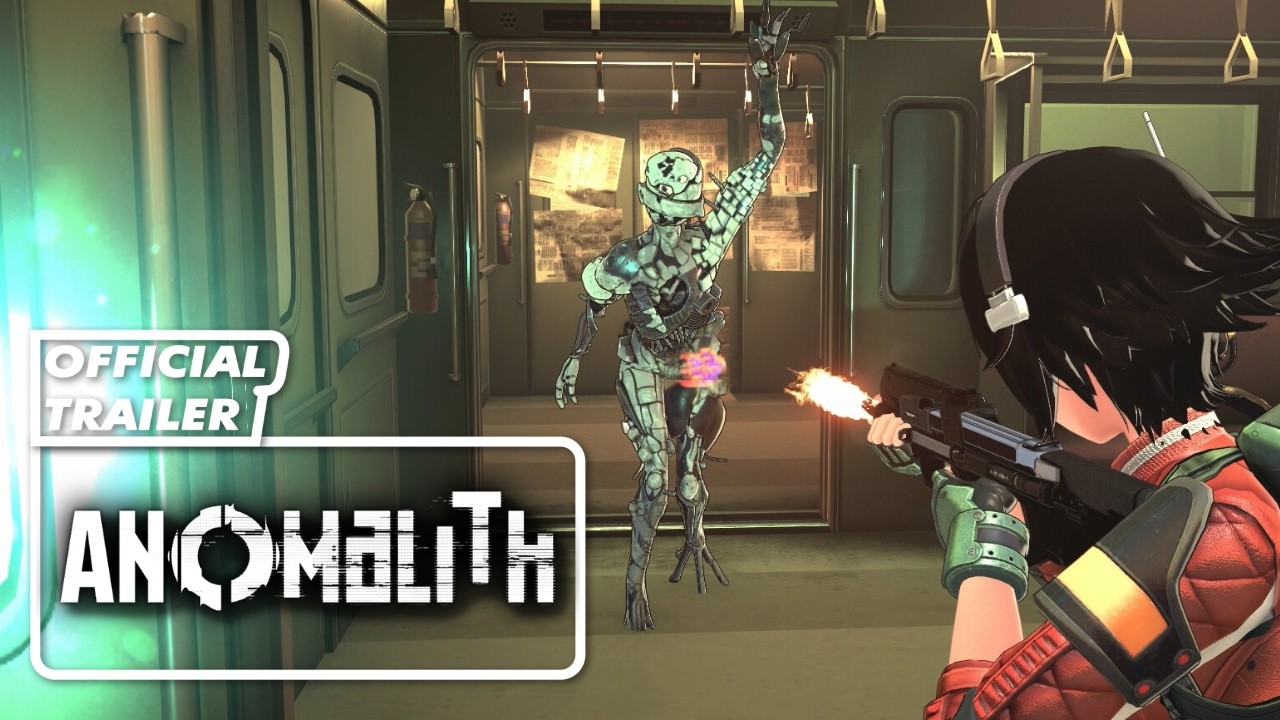
Six One Demo Daysで『ANOMALITH(アノマリス)』の体験版が配信され、遊んでみようか迷っている人も多いはず。この記事では「どの機種で試遊すべきか」「体験版で短時間に確認すべき性能指標」「操作感の当たり外れをどう見抜くか」を公式発表と出展情報、Steamの配信形式をもとに整理しました。目的はシンプルです。体験版から予約の可否と対応機種選びを効率よく判断できるように手順化すること。
結論を先に言うと、PC(Steam)・PS5・Nintendo Switch 2それぞれで確認すべきポイントが異なります。短時間で判断したいなら「解像度とfps」「ロード時間」「入力ラグ/振動」の3点を優先し、体験版の結果次第で「即予約」「保留で続報待ち」「見送り」のいずれかに振り分けるのが現実的です。以下で機種別のチェックリストと手順を詳しく解説します。


🛒 「ANOMALITH」を各ストアで検索
結論:体験版で優先すべき機種別チェック項目
まず簡潔に結論を示します。短時間で判断したい場合は機種ごとに優先順位を決め、以下の3指標を必ずチェックしてください。1)解像度・fps、2)ロード時間・テクスチャ遅延、3)入力ラグ・振動。この3つが満足できるなら予約候補へ、どれか重大な問題があれば保留か見送りを検討します。
対応機種一覧(公式発表ベース)と注意点
公式発表によれば『ANOMALITH』はPC(Steam)、PlayStation 5、Nintendo Switch 2で発売予定とされています(公式サイトおよび発表資料参照)。ただし体験版の配信形式はSix One Demo Days向けの期間限定配布で、Steam上のイベント枠からダウンロードする形が中心です。各機種のストアや販売形態は製品版で差が出ることがあるため、体験版で確認できた点をストア表記と照合してください。
短時間で判定する『遊べるか』の3指標
- 解像度・fps:固定フレーム表示やFPSカウンタでおおよその安定度を確認。映像のカクつきは体験の満足度に直結します。
- ロード時間・ストリーミング:マップ切替や初回ロードの時間、テクスチャが後読みになるかを計測。Switch系ではストレージ速度の差が響きやすいです。
- 入力ラグ・振動感:回避やパリィなどアクションの応答性はコントローラ差が出やすい。遅延が目立つと操作感が損なわれます。
どの機種で予約を考えるべきかの簡易判断目安
私ならこう判断します。アクションの応答性を最重視するならPS5優先、携帯性や持ち運び重視ならSwitch 2を試遊して快適なら候補。PCは設定で幅広く最適化できるため、グラフィック重視やfps安定を求める人向けです。ただし体験版の結果とストア表記(容量・オンライン要素)を必ず突き合わせてください。
体験版配信の日時・入手方法(公式ソースの確認)
体験版はSix One Demo Daysのイベント枠で配信されます。公式アナウンスとSteamイベントページ、ANOMALITH公式サイト/公式X(Twitter)をチェックするのが最短経路です。イベント開始前にウィッシュリスト登録やSteamクライアントのログインを済ませておくとスムーズです。
Six One Demo Days出展情報の参照箇所と更新追跡先
Six One主催のイベントページ(出展リスト)とANOMALITH公式のニュース欄、公式Xが一次情報源です。イベント初日のオープニングプレゼンで新PVや追記が出ることが多いので、そのタイミングで公式情報を再確認しましょう。ファミ通やGamer、4Gamerの報道記事は出展概要の補足確認に便利です。
Steamでの配信ページ/ベータ配布の探し方
Steamではイベントページ内の『デモ』リンクからダウンロードするか、ストアページのデモ欄に配布情報が出ます。体験版が鍵付き(キー配布)か一般公開かは出展告知で明示されるので、Steamの配布形式を事前に確認してください。配布期間は限定される点に注意。
各機種(PC/Steam Deck/コンソール想定)のダウンロード手順
- PC(Steam):Steamクライアントでイベントページ→デモをダウンロード。プレイ前にグラフィック設定を最低→中→高と段階的に試す。
- Steam Deck:Steam上でダウンロード後、エンハンスメント設定(TDP/フレームターゲット)を変更して挙動を確認。
- PS5 / Switch 2:各ストアのイベント枠/デモ配信欄から入手。容量は事前に確保しておく。
配信版とイベント版の差(出展版の制約)
出展用の体験版は時間制限や範囲制限(序盤のみ、特定モードのみ)であることが多く、製品版と挙動が完全一致しない場合があります。体験版で見つけた不具合は公式のフィードバック窓口やSteamディスカッションへ報告し、パッチノートや公式発表で修正の有無を追ってください。
体験版でチェックすべき性能指標の具体的な測り方
ここは実務的な手順を示します。体験版を遊んでから「この機種で製品版を買うか」を短時間で判断するための測り方です。まずは結論:表示・時間・応答の3点を数分で測れるように手順化しておきましょう。
解像度とフレームレートの確認方法(表示設定と実測)
まずゲーム内のオプションで表示モードとフレーム制御を探します。PCならOSのFPS表示(SteamのFPSカウンタやRivaTuner)で実測。PS5は表示できないため映像の滑らかさと入力応答で確認します。短時間チェックの手順は次の通りです。
- 固定シーン(同じマップ/同じ敵出現)を選ぶ。
- 設定を最低→中→高と切り替え、fpsの目安や描画の変化を比較。
- カメラ回転や視点移動でのドロップ(fps低下)を視認する。
ロード時間・テクスチャ遅延・ストリーミング挙動の見分け方
ロード時間はスマホのストップウォッチで測るのが手っ取り早い。マップ移動時の短時間カットやテクスチャの後読み(遠景がぼやける→数秒で解像)が出るかを確認。Switch系での遅延は目立ちやすいので、カットシーンからの復帰やファストトラベルを重点チェックしてください。
画質プリセットやグラフィック切替がある場合の注目点
PC版はプリセットで大きく挙動が変わる場合があります。重要なのは「低設定でも操作性が保たれるか」。高品質表示でfpsが落ちるなら、低設定で安定するかを確認しておきましょう。PS5ではパフォーマンス優先モードがあるなら試しておく価値があります。
Steam環境でのベンチ代替:統計情報・コミュニティ報告の使い方
Steamのディスカッションやウィッシュリスト数、レビュー(体験版枠のコメント)には実用的な情報が集まります。fpsや動作報告はユーザー投稿が早いので、体験版をプレイしたら素早くコミュニティ投稿をチェックして同じ現象が多数報告されているか確認しましょう。
操作感・コントローラ対応を短時間で検証する手順
操作感は購入判断で最も個人差が出る部分です。結論:十数分のチェックで『違和感が許容範囲かどうか』を判定するため、移動・回避・攻撃・カメラ操作をそれぞれ繰り返してみてください。
基本操作のチェックリスト(移動・カメラ・回避・ターゲット)
- 移動の入力遅延:スティックやキーを入れた瞬間にキャラが反応するか。
- カメラ操作の滑らかさ:視点を大きく振ったときの追従性。
- 回避・パリィの判定窓:入力のタイミングで安定して成功するか。
- ターゲットロック:ロックした時に視点が外れやすくないか。
キーボード/コントローラ/ジョイコンでの差を比較する方法
同じセッション内で可能ならキーボードとコントローラを切り替えて比較します。特にアクションの瞬間判定(パリィや回避)はコントローラのアナログ特性で良し悪しが変わります。Switch 2のジョイコン互換性や振動の有無も確認しておくと安心です。
ボタン割り当て・振動・アナログ応答の確認ポイント
振動の強弱は没入感に関わりますが、操作性の優先度は応答性です。ボタンの割り当てが固定かカスタム可能か、感度調整ができるかは製品版での快適さに直結します。体験版のオプションをチェックし、設定変更で改善されるか確かめましょう。
マルチプレイやローカル操作の体験版での再現性に注意すべき点
体験版ではマルチや一部モードが省かれていることが多く、オンライン要素の快適度は製品版でしか分からない場合があります。体験版でオンライン機能が試せない場合は、公式発表のオンライン要素(クロスプレイ/クロスセーブの有無)を確認して予約の判断材料に加えてください。
体験版から読み解く製品版の価格・エディション・課金予測
体験版だけで価格やエディションを確定することはできません。結論:UIやストア表記、体験版内のショップ痕跡から『課金導線の有無』は推測できますが、正式な価格・エディション情報は公式ストアページで確認してください。
体験版に現れたUIやショップ痕跡から推測できる課金導線
体験版内で通貨名やアイテムショップ、購入ボタンの痕跡が見つかれば、製品版での課金要素が想定されます。ただしこれだけで課金形態(有料DLC/ゲーム内課金/シーズンパス)を断定するのは避け、公式発表待ちとしてください。
トレーラー・体験版内のアイテム表示から見るエディション別要素
トレーラーや製品版のストアページにエディション比較表が出るのが通常です。体験版で確認できるのは同梱物のヒント(特別装備の名称や外見)程度です。予約特典の有無や内容は販売店によって異なることが多いので、価格は各販売店で確認するよう案内してください。
体験版に無い要素(ストア/マルチ機能など)を見落とさない方法
体験版で確認できなかった要素は記事中で明確に「公式未発表」として扱い、公式サイトやSteamストアの更新をこまめに追うことを推奨します。編集部の経験上、発売直前のストア更新でCERO表記や容量、DLC情報が追記されることが多いです。
予約する/待つ の判断基準(候補別メリット・デメリット)
- 即予約推奨:体験版で操作感・fps・ロードが問題なく、予約特典に魅力がある場合。
- 保留推奨:一部性能が不安定でパッチで改善される可能性がある場合。続報やストア表記を待つ。
- 見送り推奨:操作感に致命的な遅延があり、設定で改善できない場合。
予約判断のための簡易フローチャートと推奨アクション
結論をシンプルに整理します。体験版プレイ直後にできる判断フローを作りました。短時間で決めたい人は以下を試してください。
即予約推奨ケース
体験版で3指標(解像度・ロード・入力応答)が満足、公式ストアにエディション/特典情報が出ており、自分のプレイスタイル(携帯/据置/高fps)に合致するなら予約を検討してよいでしょう。販売店ごとの特典差は必ず確認してください。価格は販売ページで確認するよう案内します。
保留推奨ケース
fpsやテクスチャ遅延に不安があるが、操作感自体は大きな問題にならない場合。続報やパッチ、発売直前の最終的な動作要件の公開を待つと安全です。
見送り推奨ケース
回避や判定系の操作が著しく遅延し、ゲーム性に直結する場合は見送りを検討します。場合によってはリリース後のレビューやパッチ状況を見て改めて購入するのが吉です。
予約前に必ずチェックする公式フォロー先と更新の追い方
- ANOMALITH公式サイトのニュース欄
- 公式X(Twitter)とイベント告知
- Steamのストアページとイベントページ
- 主要メディア(ファミ通 / Gamer / 4Gamer)の出展レポート
これらをフォローし、ストア表記(容量/オンライン要素/CERO)を確認した上で最終判断してください。
読者向けQ&A:体験版で見落としやすい点
体験版でありがちな疑問に短く答えます。最初の一文で結論を示し、その後に実務的な補足を入れます。
体験版での報告をどう信頼するか(一次情報の見分け方)
結論:公式発表とSteamの配信情報が最も信頼できる情報源です。ユーザー投稿は参考になりますが、複数の一次情報や主要メディア(ファミ通、4Gamer、Gamer)の報道で裏取りするのが安全です。
クロスセーブ/クロスプレイの有無はどう確認するか
結論:体験版だけでは不十分な場合が多い。製品版のストアページや公式FAQ、発表資料にクロス機能の明記があるか確認してください。
不具合報告はどこに送れば良いか
結論:Steamのディスカッション、公式Xの指定窓口、公式サイトのサポートフォームの順で報告すると開発側に届きやすいです。報告時は発生環境(機種・ビルド番号・再現手順)を簡潔に添えましょう。
体験版で得た情報をSNSに投稿するときの注意
結論:ネタバレや公式が許可していない動画・画像の拡散は控えてください。公式が『撮影可』と明記しているか、出展側のガイドラインを確認した上で投稿しましょう。
まとめ:体験版で効率よく判断するための最短手順
まとめです。短時間で予約判断を下すなら、事前準備→3指標チェック→操作感検証→公式情報と照合、の順で進めるのが効率的です。体験版で問題が無ければ予約候補へ。致命的な操作性の問題が出れば発売後のレビューやパッチを待つのが賢明です。最後に一言、体験版はあくまで“判断材料”です。公式発表を定期的に追いつつ、自分が重視する要素(携帯性・fps・操作性)を軸に選んでください。
よくある質問
ANOMALITHの体験版はどの機種で遊べますか?
公式発表によればPC(Steam)、PS5、Nintendo Switch 2向けに発売予定で、Six One Demo Days向けの体験版はSteamのイベント枠で配信される形式が中心です。各機種のデモ配布の有無や形式はイベント告知で確認してください。
体験版でフレームレートが安定しないと予約は見送るべき?
短い答え:必ずしも見送る必要はありません。問題が設定で解決できるか(画質低下でfps回復)を先に試し、それでも改善しなければ保留が現実的です。致命的な遅延や操作性の問題がある場合は見送りを検討します。
体験版で見つけた不具合はどこに報告すればいい?
公式の報告窓口(公式サイトのサポート、公式Xの指定アカウント)とSteamのディスカッションに報告するのが効率的です。報告時は再現手順・機種・環境(設定やログ)を簡潔に書くと対応されやすくなります。
体験版から製品版の課金形態は判断できますか?
体験版内のショップ表示や通貨名の存在で課金導線の可能性は推測できますが、確定情報は公式ストアページや発表を待ってください。推測は必ず『公式未発表』と明記することをおすすめします。

コメント